
كيفية التسجيل في LaborAll وإنشاء ملف مهني للعامل في لبنان
هل تعمل كهربائيًا أو نجارًا أو سبّاكًا أو في تركيب البلاط أو الدهان؟ قد تكون لديك خبرة جيدة وأعمال سابقة، لكن يصعب على صاحب العمل معرفتها إذا لم تكن لديك طريقة واضحة لعرضها. يساعدك إنشاء ملف مهني للعامل على LaborAll في تقديم مهنتك ومهاراتك وصور أعمالك، ليتمكّن المقاولون وأصحاب العمل من التعرّف إليك بصورة أفضل.
هذا الدليل يشرح التسجيل في LaborAll باستخدام صور من واجهة الإصدار 0.9.1. إنشاء الملف لا يعني الحصول على وظيفة بصورة مضمونة، ولا يصبح الملف عامًا بمجرد تعبئته. الأسماء والبيانات الظاهرة في الصور أمثلة توضيحية فقط.

ماذا أجهّز قبل التسجيل؟
- بيانات التواصل: رقم هاتف تستخدمه حاليًا، وعنوان بريد إلكتروني يمكنك الدخول إليه.
- وثيقة الهوية: صورة واضحة لوثيقة الهوية المطلوبة في نموذج التسجيل.
- صورة شخصية: صورة يظهر فيها وجهك بوضوح، ويفضّل أن تكون بإضاءة جيدة.
- نماذج من عملك: صورة واحدة على الأقل أو فيديو من أعمالك السابقة، مثل لوحة كهرباء ركّبتها أو بلاط أنجزته.
حضّر هذه الأشياء على هاتفك لتجدها بسهولة عندما يطلب منك الموقع رفعها.
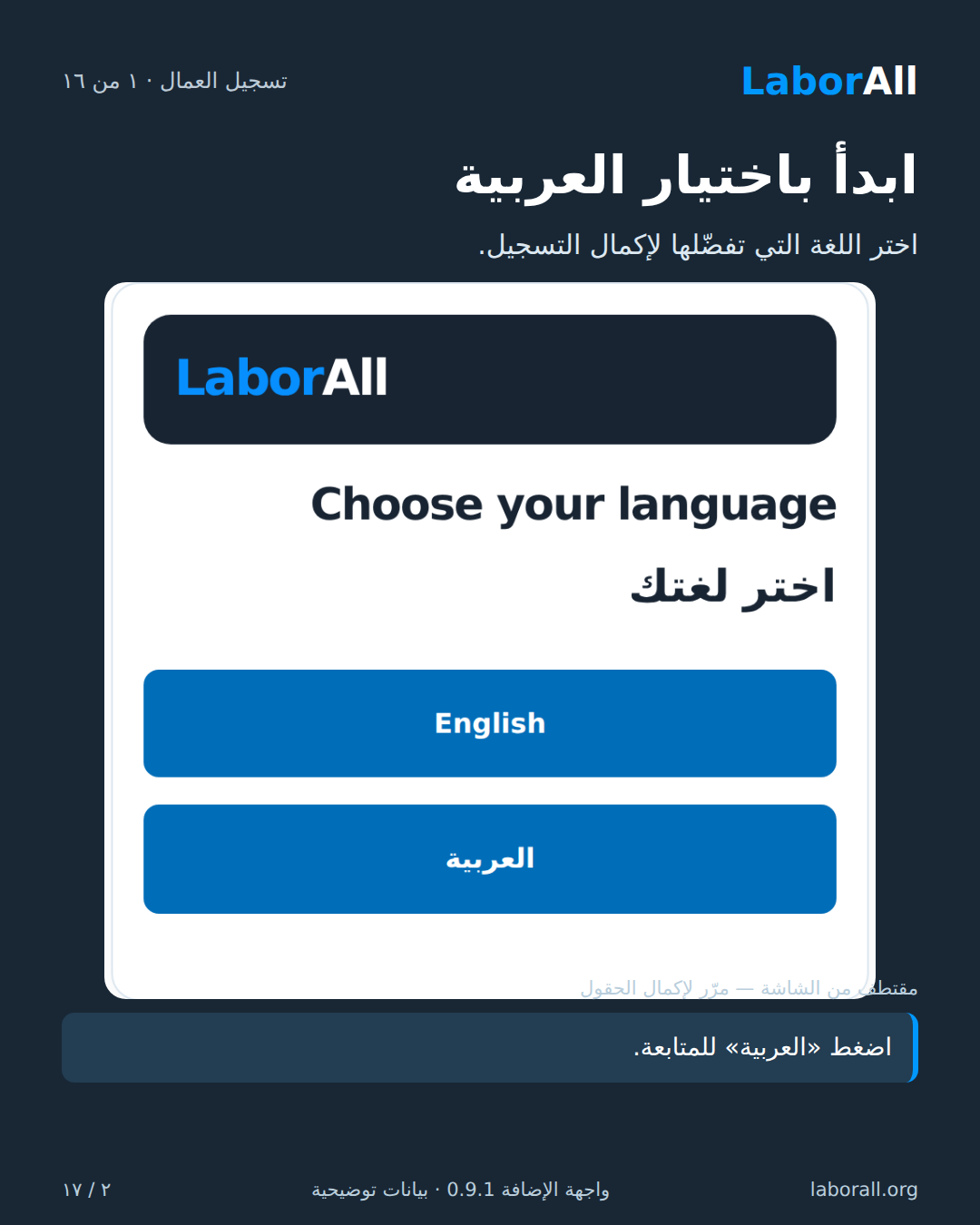
اختر العربية لبدء التسجيل

عندما تظهر شاشة اللغة، اضغط «العربية». يساعدك ذلك على قراءة أسماء الحقول والتعليمات بصورة أسهل. لا تضغط «English» إلا إذا أردت إكمال التسجيل بالإنجليزية. تابع باللغة التي تفهمها جيدًا.
اكتب اسمك واسم العائلة

اكتب اسمك الأول في خانة «الاسم»، ثم اسم العائلة في الخانة المخصّصة له. راجع الحروف قبل الضغط على «متابعة لإنشاء حساب». لا تستعمل اسمًا مستعارًا أو اسم مهنة مكان اسمك. واقرأ رابط سياسة الخصوصية الظاهر في الصفحة.
أنشئ حسابًا تستطيع العودة إليه

أدخل بريدك الإلكتروني الصحيح، ثم أنشئ كلمة مرور تحتوي على 12 حرفًا على الأقل، كما يظهر في الشاشة. استخدم خيار إظهار كلمة المرور لمراجعتها. إذا سجّلت بالبريد وطلب منك تأكيد الحساب، افتح رسالة التأكيد في بريدك وأكمل المطلوب. احتفظ ببيانات الدخول حتى تتمكن من الرجوع إلى ملفك لاحقًا. لا يظهر زر Google في الصورة المرفقة لهذه الشاشة.
أكمل المعلومات الشخصية والجنسية

في قسم المعلومات الشخصية، راجع الاسم وأكمل أي خانة مطلوبة تظهر لك. ثم اختر الجنسية الصحيحة. تعرض الصورة خيارات سريعة مثل لبنان وسوريا ومصر والأراضي الفلسطينية، مع قائمة لاختيار جنسيات أخرى. ابحث عن جنسيتك الفعلية وحدّدها.
أضف رقم هاتفك وحدّد استخدام واتساب

ابدأ باختيار رمز البلد المطابق لرقمك. رمز لبنان هو +961، ورمز سوريا +963. بعد ذلك أدخل رقم الجوال في الحقل المخصّص له، وأجب عن السؤال المتعلق باستخدام واتساب إن ظهر. انتبه: جنسية العامل ليست بالضرورة بلد رقم الهاتف. فقد يكون العامل سوري الجنسية ويستخدم رقمًا لبنانيًا. راجع الرقم جيدًا لأن خطأ واحدًا قد يمنع التواصل معك.
اختر مهنتك الأساسية وخبرتك

ابحث في القائمة عن مهنتك الأساسية، مثل كهربائي أو نجار أو سبّاك أو عامل بلاط أو دهان. اختر المهنة التي تصف معظم عملك. إذا لم تجدها، استخدم خيار «أخرى» واكتب اسم المهنة كما يطلب النموذج. ثم أدخل إجمالي سنوات الخبرة بصدق. إذا كنت مبتدئًا، أدخل 0 كما توضّح الشاشة. لا تضف سنوات لم تعمل خلالها في المهنة.
وضّح المهارات والأعمال التي تتقنها

لا يكفي أن تكتب «كهربائي» أو «نجار» فقط. اذكر الأعمال التي تجيدها داخل مهنتك. فالكهربائي قد يختار التمديدات الكهربائية أو تركيب الإنارة أو كشف الأعطال، بحسب خبرته. ويمكن للسبّاك أن يوضح نوع الأعمال التي ينفذها، وللدهّان أن يصف خبرته في تجهيز الجدران والدهان. اضغط الاقتراحات المناسبة أو اكتب وصفًا دقيقًا في الحقل الظاهر، وأضف مهارات أخرى إذا كانت متاحة. اختر ما تعرف تنفيذه، لا ما تتمنى تعلّمه لاحقًا.
حدّد مكان سكنك والمناطق المناسبة للعمل

اكتب مدينة السكن الحالية، ثم حدّد المناطق التي يمكنك العمل فيها. قد تسكن في بعبدا وتستطيع الانتقال إلى بيروت أو المتن، مثلًا. تسمح لك الشاشة باختيار أكثر من منطقة، كما تتضمن خيارًا لأي منطقة في لبنان. لا تختَر مناطق بعيدة إذا كنت لا تستطيع الوصول إليها بانتظام. الهدف أن تعبّر اختياراتك عن قدرتك الحقيقية على التنقّل.
حدّد متى تستطيع البدء

في قسم «تفرغك»، اختر متى يمكنك البدء: فورًا، أو من تاريخ محدد، أو بمرونة، وفق الخيارات المتاحة. إذا كنت مرتبطًا بعمل حالي، لا تقل إنك متاح فورًا إلا إذا كنت تستطيع ذلك. وإذا اخترت تاريخًا محددًا وظهر حقل للتاريخ، أدخل الموعد المناسب لك. هذه المعلومة تساعد صاحب العمل على معرفة الوقت الذي يمكنه التواصل معك بشأنه.
اختر أنواع العمل المناسبة لك

اختر أنواع العمل التي تقبلها من الخيارات الظاهرة، مثل دوام كامل أو دوام جزئي أو عمل يومي أو مؤقت أو مشاريع. تستطيع تحديد ما يناسبك وفق طريقة الاختيار المعروضة. إذا ظهرت أسئلة عن أهلية العمل في لبنان، فأجب عنها بمعلوماتك الصحيحة، ولا تخمّن الإجابة. هذا القسم لجمع بيانات التسجيل، وليس شرحًا للشروط القانونية للعمل.
ارفع صورة واضحة للهوية

صورة الهوية مطلوبة لاستكمال الملف وإرساله للمراجعة. اختر ملفًا من هاتفك أو استخدم «التقط صورة» إذا ظهر الخيار. صوّر الوثيقة كاملة، من دون قصّ الأطراف، واجعل الكتابة واضحة وبعيدة عن انعكاس الضوء. تقبل الشاشة صور JPG وPNG وWebP حتى 5 ميغابايت. توضّح الواجهة أن الشخص المسؤول المعيّن فقط يطّلع على الهوية، وأنها لا تظهر في الملف العام. لا ترفع وثيقة شخص آخر.
أضف صورتك الشخصية

ارفع صورة شخصية يظهر فيها وجهك بوضوح. اختر صورة موجودة على الهاتف، أو استخدم زر «التقط صورة» إذا أردت التصوير مباشرة. تجنّب الصور المشوشة أو البعيدة. تشير الشاشة إلى أن الصورة الشخصية مطلوبة، وأن الملفات المقبولة هي JPG أو PNG أو WebP، حتى 5 ميغابايت. استخدم صورتك أنت، لا صورة عامل آخر.
اعرض صورًا أو فيديو من أعمالك السابقة

ارفع صورة واحدة على الأقل أو فيديو واحدًا من أعمال أنجزتها بنفسك. يمكن للنجار عرض خزانة صنعها، ولعامل البلاط عرض أرضية ركّبها، وللكهربائي عرض تمديدات نفّذها. تسمح الشاشة برفع حتى ستة ملفات؛ الصور حتى 5 ميغابايت للملف، والفيديو بصيغة MP4 أو WebM حتى 10 ميغابايت. أضف وصفًا قصيرًا إن رغبت، مثل «تركيب إنارة لشقة». تجنّب إظهار عناوين العملاء أو أرقامهم أو معلوماتهم الخاصة من دون إذن.
أضف تفاصيل أخرى إذا أردت

يتيح قسم «تفاصيل اختيارية» إضافة معلومات مثل اللغات التي تتحدثها، والمواصلات، والمؤهلات، والأجر المتوقع، إذا ظهرت هذه الحقول داخل الأقسام القابلة للفتح. اكتب ما ينطبق عليك فقط. وإذا كانت لديك سيرة ذاتية PDF، فيمكنك إضافتها اختياريًا؛ فهي ليست شرطًا للتسجيل. لا تخلط بين هذا القسم الاختياري وبين الحقول المطلوبة في المراحل السابقة، وخصوصًا الهوية والصورة الشخصية ونموذج الأعمال.
راجع ملفك ثم أرسله للموافقة

اقرأ المعلومات التي أدخلتها، وتأكد من صحة الاسم ورقم الهاتف والمهنة والخبرة والمناطق والصور. ثم اضغط «إرسال للموافقة» عندما تصبح جاهزًا. توضّح الشاشة أن المعلومات المهنية وصور الأعمال لا تُنشر قبل موافقة LaborAll، وأن الهوية والسيرة الذاتية لا تظهران للعامة. أما اختيار «حفظ وإكمال لاحقًا» فيحتفظ بما أدخلته لتعود إليه، لكنه لا يرسل الملف للمراجعة ولا ينشره. لا تكتفِ بالحفظ إن أردت مراجعة ملفك.
تابع حالة الملف بعد الإرسال

بعد الإرسال، قد تظهر عبارة «ملفك غير منشور» مع إشعار بأن الملف بانتظار مراجعة LaborAll، كما في الصورة. هذا لا يعني أن التسجيل فشل؛ بل يعني أن الملف لم يحصل بعد على الموافقة للنشر. عُد إلى حسابك لمتابعة الحالة، وراجع أي طلبات تعديل تظهر لك. لا تعتبر الملف منشورًا ما دام يعرض حالة عدم النشر أو انتظار المراجعة.
أخطاء شائعة تجنّبها
رقم هاتف غير صحيح: راجع رمز البلد والرقم قبل الإرسال، وتأكد من إمكانية استقبال الاتصال أو الرسائل عليه. صورة هوية غير واضحة: أعد التصوير إذا كانت الحروف غير مقروءة أو أطراف الوثيقة مقصوصة. بيانات ناقصة أو غير دقيقة: راجع الحقول المطلوبة، وحدّد مهنتك ومناطق عملك وخبرتك كما هي فعلًا. حفظ الملف دون إرساله: إذا اخترت الحفظ للمتابعة لاحقًا، فتذكّر العودة والضغط على «إرسال للموافقة» بعد استكمال المعلومات.
أسئلة شائعة عن التسجيل في LaborAll
هل تظهر صورة هويتي للجميع؟
لا. وفق الشاشة المرفقة، تُستخدم صورة الهوية في المراجعة، ولا تظهر في الملف العام. الشخص المسؤول المعيّن فقط هو الذي يمكنه الاطلاع عليها ضمن عملية المراجعة الموضّحة.
هل يجب رفع سيرة ذاتية PDF؟
لا. السيرة الذاتية اختيارية ويمكن إضافتها لاحقًا. لكن عليك استكمال الحقول والملفات التي تظهر على أنها مطلوبة في نموذج التسجيل.
ما الفرق بين حفظ المسودة وإرسال الملف؟
الحفظ يعني الاحتفاظ بما أدخلته للعودة إليه. أما «إرسال للموافقة» فينقل الملف إلى مرحلة مراجعة LaborAll. لا يعني أي منهما أن الملف منشور تلقائيًا.
كيف أعرف أن ملفي أصبح منشورًا؟
ادخل إلى حسابك وراجع حالة الملف. إذا بقيت عبارة «غير منشور» أو «بانتظار المراجعة»، فهذا يعني أنه لم يُنشر بعد. تابع حالة الموافقة والنشر التي يعرضها حسابك؛ الصورة المتاحة لا تُظهر شكل شاشة الموافقة النهائية.
ماذا أفعل إذا طُلب مني تعديل المعلومات؟
عُد إلى حسابك، واقرأ طلب التعديل الظاهر، وصحّح المعلومات أو استبدل الملف غير الواضح بحسب المطلوب. راجع بياناتك مرة أخرى، ثم اتبع تعليمات الشاشة لإرسال الملف بعد التعديل إن طُلب منك ذلك.
ابدأ بتقديم خبرتك كما هي
سواء كنت تبحث عن وظائف للعمال في لبنان أو تريد عرض مهاراتك بصورة منظّمة، فإن ملفك المهني يساعدك على تقديم خبرتك وأمثلة من عملك لأصحاب العمل. عند البحث عن عمل في لبنان، ابدأ بمعلومات صحيحة وصور واضحة، ثم تابع حالة المراجعة.
افتح laborall.org، واختر تسجيل العمال، وابدأ بإنشاء ملفك المهني. التسجيل وسيلة لعرض خبرتك، وليس وعدًا بالتوظيف.
Leave a Reply